För att det ska fungera måste enheten du vill ansluta ha WPS-stöd, har du Windows 7 eller senare finns detta stöd inbyggt. Tyvärr saknar iPhone stöd för WPS men du som har Android kan enkelt ansluta din telefon med WPS. När anslutningen väl är upprättad så sparas anslutningen och enheten ansluter automatiskt till nätverket när det är tillgängligt.
WPS - Wi-Fi Protected Setup
Anslut till din Genexis Pulse EX600-router
Aktivera WPS-funktionen på din enhet och tryck sedan en gång på lägesknappen (kallad Mode-button i manualen) på din Genexis Pulse EX600 router så kopplas den upp automatiskt.

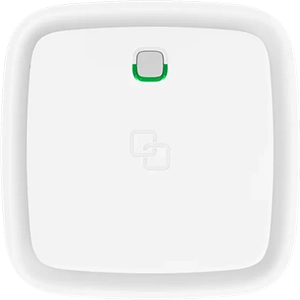
1. Säkerställ att din Genexis Pulse EX600 router har ett fast grönt ljus.

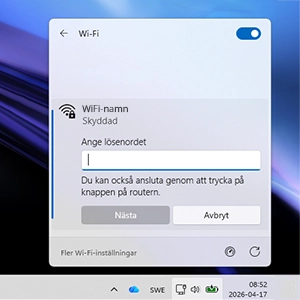
2. Starta WPS på din enhet, ex. dator eller skrivare.

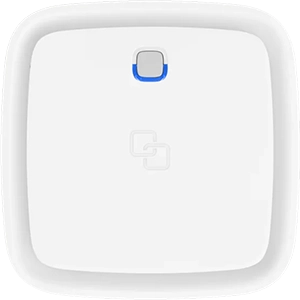
3. Tryck en gång på lägesknappen på din Genexis Pulse EX600. Den blinkar då blått tills den upprättat anslutning. Klart!
Anslut till din Tilgin-router
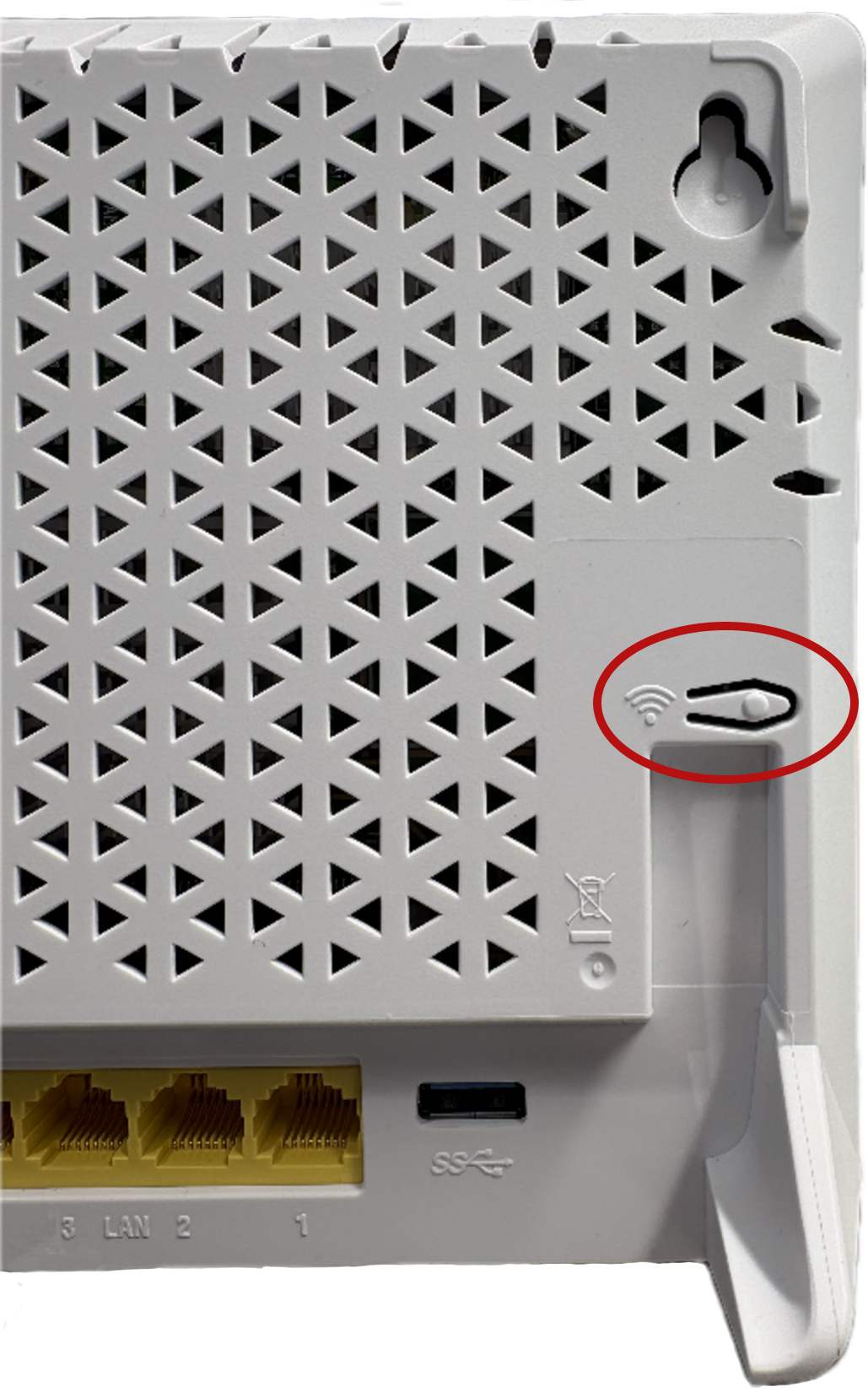
När du ser en uppmaning på din skärm att trycka på WPS-knappen på routern, håll in knappen i 10 sekunder för att aktivera WPS-funktionen (se inringat på bilden).
När enheten och routern har upptäckt varandra görs alla inställningar för nätverket automatiskt. När du gjort detta är enheten ansluten till ditt nätverk och kommer automatiskt att ansluta till det när nätverket är tillgängligt.